Come funziona PrimaeDopo

Sul sito richiedi l’elaborazione delle foto. Nell’assistente AI collegato prepari anche annunci, idee e campagne. Scegli il percorso che ti serve: entrambi usano il tuo account PrimaeDopo.

Da dove vuoi iniziare?

Due percorsi, lo stesso account. Per elaborare una foto dal sito non devi collegare nessun assistente AI.

Direttamente dal sito

Per arredare virtualmente una foto: scegli l’immagine e lo stile nella dashboard. Non serve ChatGPT e non devi configurare MCP.

  1. Accedi alla dashboard

    Crea un account o accedi. Controlla il saldo: i crediti di prova o acquistati si trovano nello stesso account.

  2. Scegli foto e stile

    Seleziona una foto nitida in JPG, PNG o WebP, fino a 20 MB. Vedi l’anteprima e scegli lo stile: selezionare il file non consuma crediti.

  3. Invia per elaborazione

    Controlla il costo e premi “Invia per elaborazione”. Il credito viene scalato all’invio e la generazione parte automaticamente, senza attesa di approvazione. La foto elaborata compare nella tua galleria appena pronta.

  4. Controlla e scarica

    Segui lo stato nella libreria. Quando la foto è completata, confrontala con l’originale e scaricala. Prima di pubblicarla, verifica il risultato e dichiara il virtual staging.

Usi i crediti PrimaeDopo. Controlla il costo prima di inviare la foto per elaborazione.

Apri il modulo foto
Dal tuo assistente AI

Per lavorare nella tua chat su annunci, idee, campagne e immagini. Colleghi PrimaeDopo una volta, poi scrivi cosa vuoi ottenere.

  1. Apri la guida di collegamento

    Accedi alla dashboard e vai a “Collega il tuo assistente AI”. Trovi indirizzo e istruzioni per il tuo client.

  2. Autorizza il tuo account

    Aggiungi il collegamento MCP nell’assistente compatibile e accedi a PrimaeDopo. Approva solo i permessi che ti servono; puoi revocarli dalla dashboard.

  3. Scrivi la richiesta

    Fornisci fatti dell’immobile, lingua, paese e necessità del cliente. Per le immagini allega l’originale: la generazione nativa dipende dagli strumenti abilitati nella chat.

  4. Rivedi e salva la bozza

    Verifica testi, fonti e immagini. Chiedi di salvare il lavoro nel tuo account, se vuoi riprenderlo. Nulla viene pubblicato o inviato automaticamente.

Testi e strumenti nativi disponibili nel client: 0 crediti di generazione PrimaeDopo. Restano i limiti e gli eventuali costi del tuo assistente.

Apri la guida AI

Cosa ti serve per iniziare

  • Un account PrimaeDopo: dalla dashboard gestisci saldo, foto e collegamenti AI.
  • Una foto nitida dell’ambiente in formato JPG, PNG o WebP (massimo 20MB).
  • Per la chat, un assistente con collegamenti MCP abilitati. Per i testi servono anche i fatti dell’immobile, la lingua e le esigenze a cui vuoi rispondere.

Il virtual staging modifica l’immagine, non l’immobile reale. Controlla sempre proporzioni, aperture e caratteristiche, confronta il risultato con l’originale e segnala le modifiche virtuali nell’annuncio.

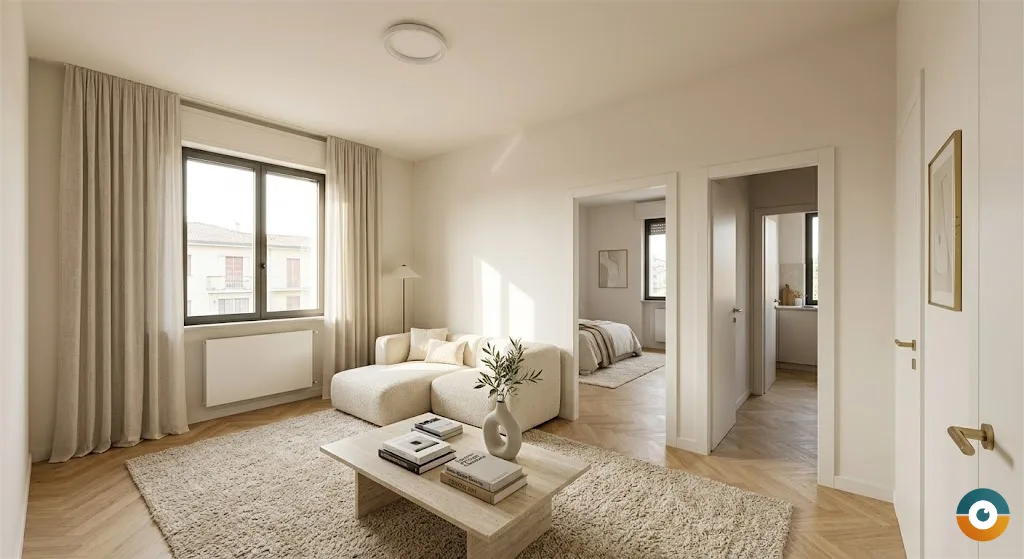
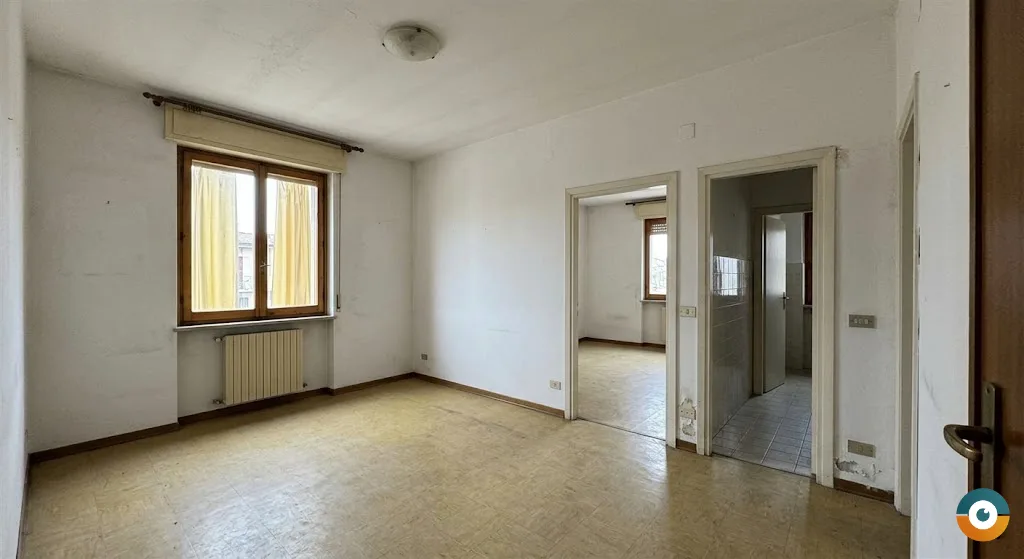
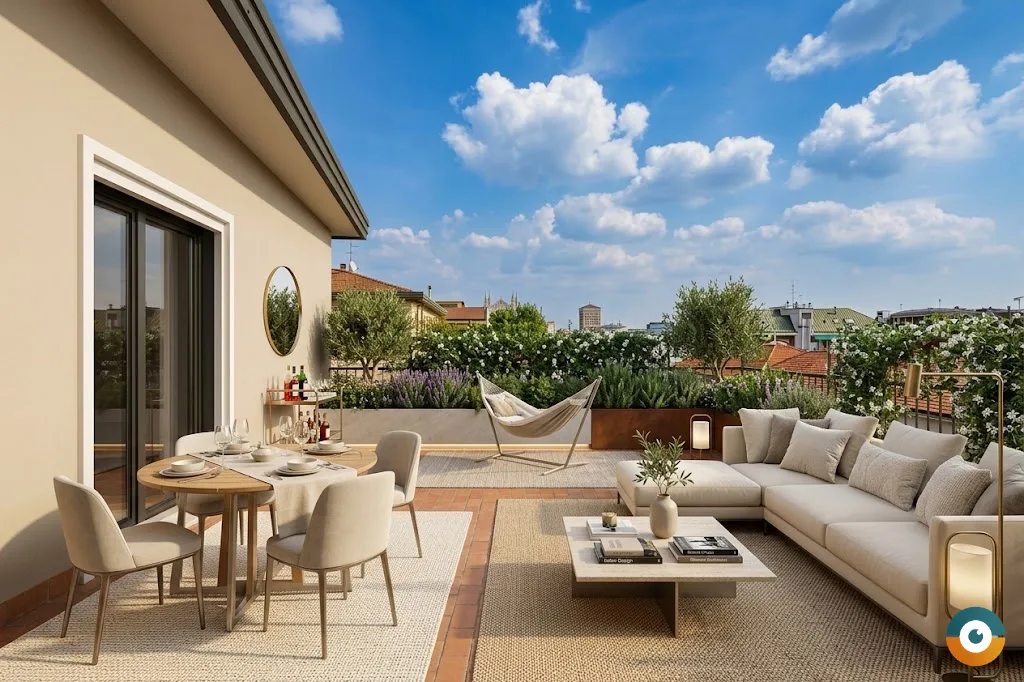
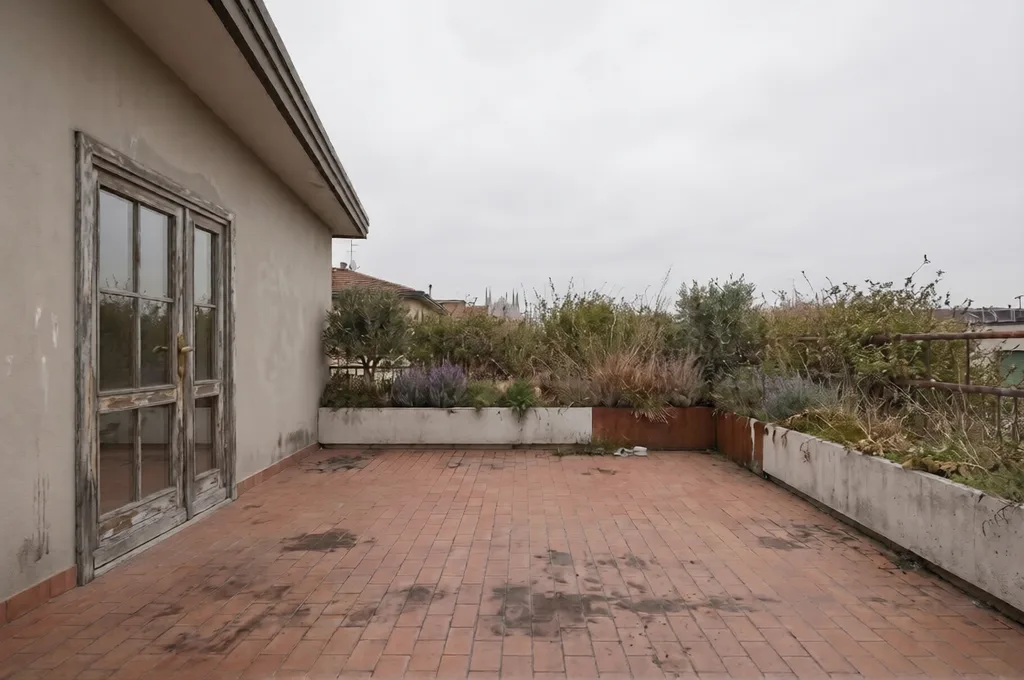
Il cambiamento si vede subito

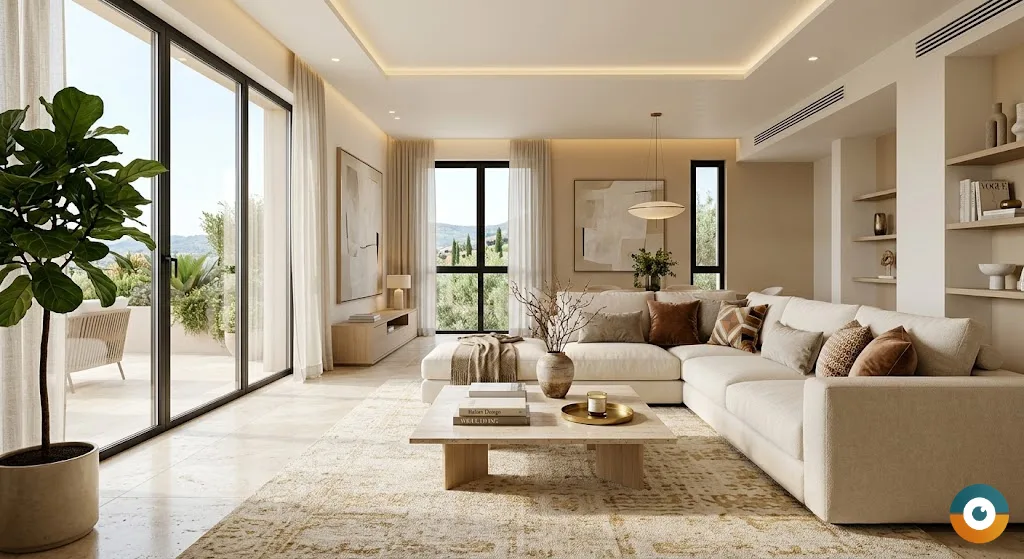
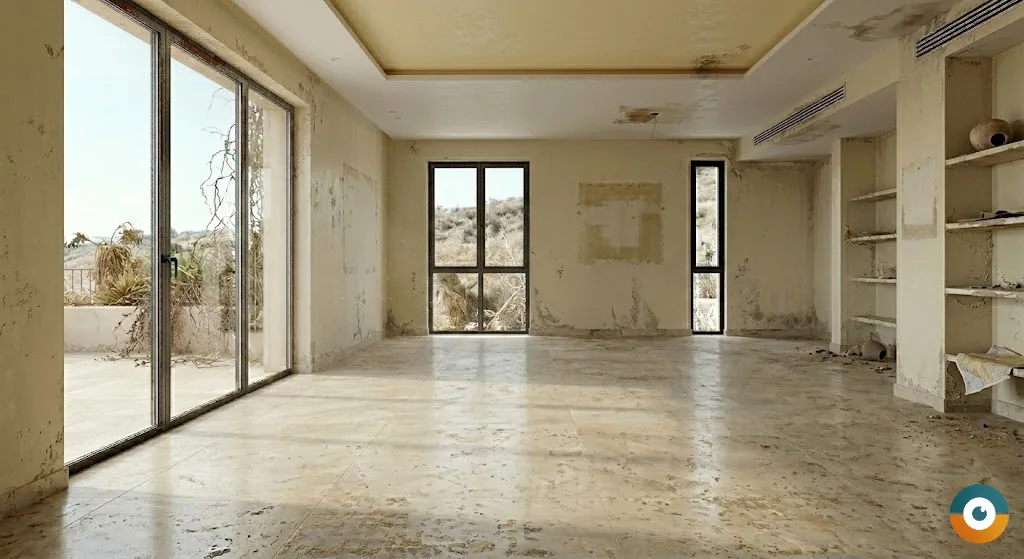
Muovi il cursore per vedere come trasformiamo un ambiente vuoto in uno spazio accogliente e desiderabile.

Salotto Moderno dopoSalotto Moderno primaprimadopo

Salotto Moderno

Da spazio vuoto a living caldo, luminoso e pronto per un annuncio premium.

Camera Boutique dopoCamera Boutique primaprimadopo

Camera Boutique

Home staging elegante per aumentare valore percepito e desiderabilità.

Terrazzo Valorizzato dopoTerrazzo Valorizzato primaprimadopo

Terrazzo Valorizzato

Da spazio essenziale a ambiente esterno pronto per emozionare chi visita l'annuncio.